
Рекламные кампании
Описание
Рекламная кампания – это способ гибко управлять воспроизведением одного и более контента на одном и более устройстве. Рекламная кампания позволяет стандартизировать
На устройствах Android функция рекламных кампаний доступна с версии ПО 1.0.10 и выше.
Как работает рекламная кампания
После сохранения рекламной кампании происходит следующее:
- Система собирает контент в порядке, указанном при настройке кампании, и передает в неизменном виде на группу устройств, аналогичным образом указанных при настройке в той же самой кампании. Кроме того, передается время начала и время окончания (если есть) самой рекламной кампании и расписание её показа (по часам и дням недели)
- Устройство загружает контент и информацию в собственное хранилище, после чего сравнивает по своим часам (по таймзоне в которой находится) время начала и окончания(если есть) рекламной кампании
- Далее устройство применяет расписание воспроизведения рекламной кампании, как было указано при настройке (по часам и дням недели)
- Статистика воспроизведения ведется по каждой единице контента в рекламной кампании
- После наступления времени окончания (если времени окончания нет, то рекламная кампания воспроизводится бесконечно) контент удаляется с устройства и воспроизведение рекламной кампании заканчивается
- Если на устройство загружено несколько рекламных кампаний, то рекламные кампании воспроизводятся по порядку в плейлисте устройства согласно настроенному расписанию каждой кампании (имеется ввиду воспроизведение по часам и дням неделям)
- Если кроме рекламных кампаний на устройство загружен один или несколько одиночных контентов/плейлистов, то воспроизведение ведется по порядку согласно настроенному расписанию одиночных контентов/плейлистов и рекламных кампаний
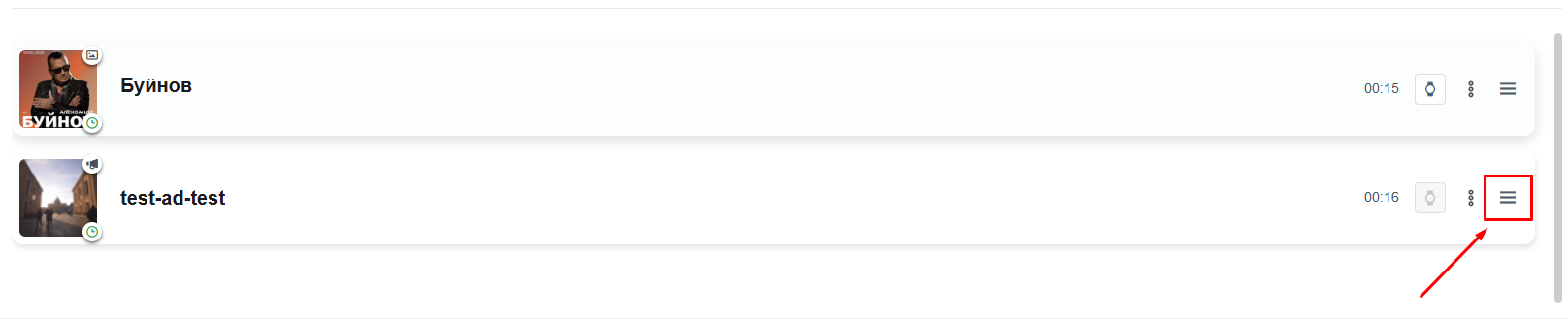
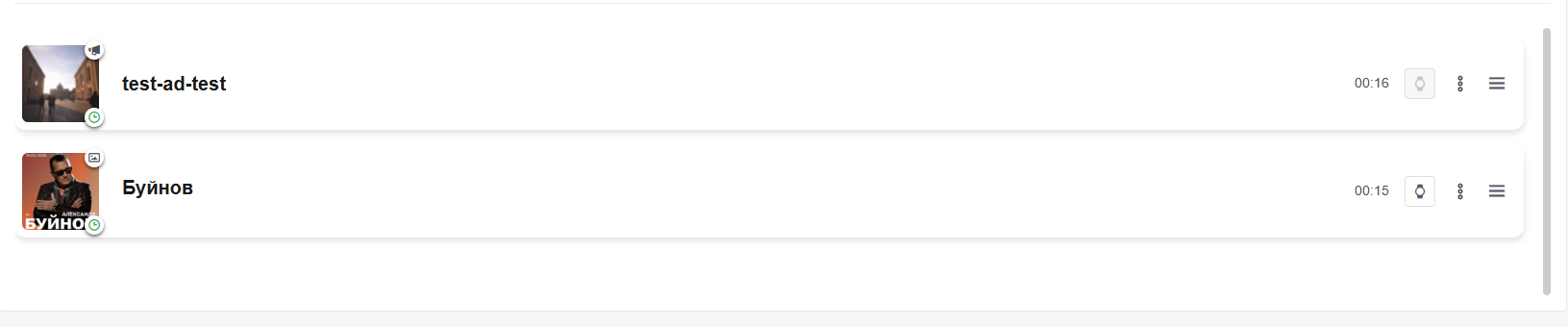
- Если хочется поменять порядок воспроизведения рекламных кампаний в плейлисте устройства, то достаточно их перетащить вручную (наверх - в первую очередь и вниз - в последнюю очередь) и нажать «Сохранить»
- При создании или редактировании рекламной кампании, после того как устройства уже привязаны, добавление контента с несоответствующими устройству пропорциями отмечается тем же предупреждением (красный индикатор с тултипом)
Как создать рекламную кампанию
- Нажмите на «Создать рекламную кампанию»
- Укажите название рекламной кампании
- Укажите время начала кампании
- При необходимости укажите тег и время окончания, а также расписание рекламной кампании в «Дополнительные настройки», после чего нажмите далее
- Добавьте контент в рекламную кампанию и нажмите далее
- Добавьте устройства в рекламную кампанию и нажмите далее
- Проверьте данные в сводной информации
Добавление устройств в рекламную кампанию
На этапе «Устройства» мастера создания нажмите «Добавить» — откроется форма подбора устройств:
- Фильтры — доступен тот же набор фильтров, что и в таблице «Устройства» (см. раздел «Устройства» → «Фильтрация устройств»). При повторном открытии формы фильтры сбрасываются
- Добавление по одному — кнопка «+» в строке устройства
- «Добавить все» — добавляет в кампанию все устройства текущей выборки с учётом применённых фильтров. Без фильтров добавляются все доступные пользователю устройства
На форме устройств кампании:
- Счётчик — показывает количество устройств, привязанных к кампании
- Открепление одного устройства — кнопка-корзина на карточке устройства
- «Выбрать несколько записей» — включает режим выбора: у записей появляются чекбоксы, по умолчанию отмечены все. Снимите отметку с устройств, которые нужно оставить в кампании
- «Удалить» — без режима выбора открепляет все устройства кампании, в режиме «Выбрать несколько записей» — только отмеченные. Перед удалением система запрашивает подтверждение «Будет удалено N записей»
Фильтрация рекламных кампаний
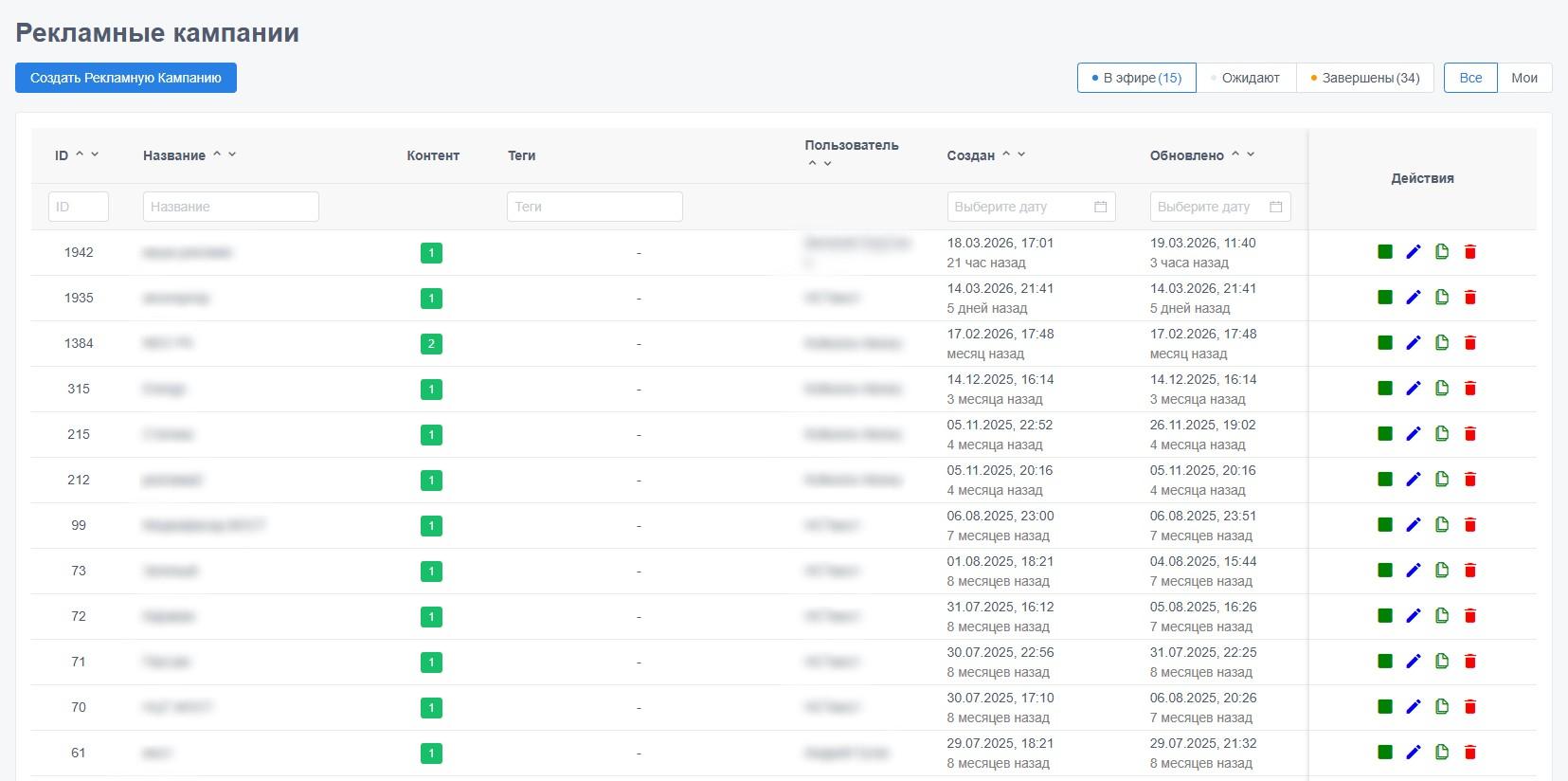
Позволяет отобразить рекламные кампании по статусу:
- В эфире - указано время начала, либо время окончания ещё не настало
- Ожидают – не задано время начала, либо время начала ещё не настало
- Завершены – время окончания настало
Позволяет отобразить рекламные кампании по принадлежности к пользователю:
- Все – рекламные кампании всех пользователей текущего личного кабинета
- Мои – рекламные кампании текущего пользователя
Позволяет отобразить контент по заданным свойствам:
- Поля в таблице контента
Управление рекламными кампаниями
Для каждого элемента (рекламная кампания) в списке доступны действия:
- Остановить
- Завершить рекламную кампанию
- Редактирование
- Изменение параметров рекламной кампании
- Изменение списка и порядка воспроизводимого контента
- Изменения списка устройств, на которых будет воспроизводится рекламная кампания
- Скопировать
- Точная копия рекламной кампании
- Рекомендуется изменить время начала и окончания рекламной кампании
- Обязательно нужно поменять название рекламной кампании
- Удаление
- Удаление рекламной кампании (доступно только в том случае, если рекламная кампания не воспроизводится на устройствах)