
Устройства
Описание
Устройства – основной элемент системы, которые собирают статистику по воспроизведению и отправляю её на сервер, создают отчеты по работе своей системы, воспроизводят плейлист в порядке заданном пользователе и используются для вывода изображения на экран
Требования к интернет-соединению
- Базовые требования.
- Постоянное подключение к интернету (24/7)
- Отсутствие блокировок со стороны firewall/прокси
- Скорость интернета.
- не менее 15 Мбит/с на загрузку (download)
- не менее 2-5 Мбит/с на отдачу (upload)
- Особенности работы
- Если обрыв сети произошел после загрузки контента на устройство, то воспроизведение продолжится
- Статистика по показам и отчеты по работе устройства после обрыва сети будет сохраняться локально и загрузиться на сервер, когда интернет-соединение восстановится
- Если интернет соединение стабильно и не имеет ограничений в firewall/прокси, то соединением с сервером происходит в среднем раз 1-2 минуты. После соединения устройство синхронизирует свое состояние с сервером, отправляет статистику и загружает новый контент (если нужно)
Как активировать устройство
- Нажмите «Активировать устройство»
- Укажите шестизначный код в рамке (он отображается на экране, после первого включения устройства) после чего нажмите «активировать»
- Укажите название устройства, ширину и высоту экрана в пикселях
- Укажите объект – адрес установки устройства
- Если требуется активируйте флаг загрузки любого контента (функция находится в разработке, на работу устройства не влияет)
- При необходимости укажите тег и описание устройства
- На вкладке «Конфигурация настроек по расписанию» вы можете настроить расписание яркости и громкости на устройстве (внимательно проверьте часовой пояс устройства в объекте, он должен совпадать с фактическим, иначе могут быть ошибки в работе устройства и расписания)
- После настройке всех параметров нажмите сохранить
Фильтрация устройств
Позволяет отобразить устройства по принадлежности к пользователю:
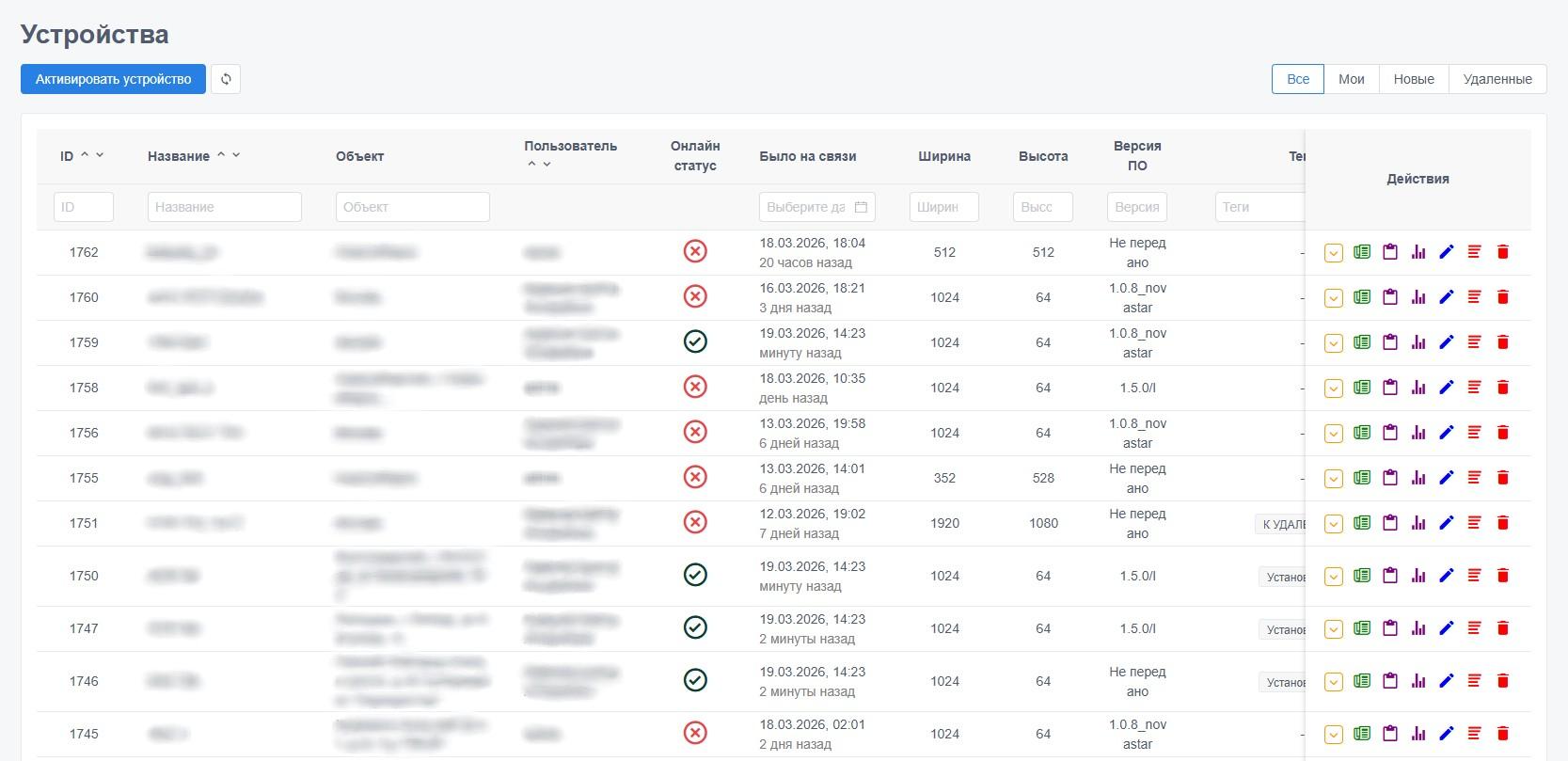
- Все – устройства всех пользователей текущего личного кабинета
- Мои – устройства текущего пользователя
- Новые – устройства всех пользователей текущего личного кабинета, активированные не позднее 3х дней назад
- Удаленные – удаленные устройства всех пользователей текущего личного кабинета
Позволяет отобразить устройства по заданным свойствам:
- Поля в таблице устройства
- ID, Название, Объект, Группа устройства, Было на связи, Ширина, Высота, Версия ПО, Тег, Статус плейлиста, Загруженность, Время создания
Фильтр «Версия ПО» ищет по частичному совпадению: например, по запросу 1.0.1 будут найдены и устройства с версией 1.0.10. Значение «Не передано» отбирает устройства, которые не передали версию ПО на сервер
Сортировка устройств
Устройства можно отсортировать по свойствам в таблице:
- По возрастанию
- По убыванию
Управление устройствами
Для каждого элемента (устройства) в списке доступны действия:
- Команды
- Перезагрузка – перезагрузить устройство
- Обновить конфигурацию – обновление разрешения и расписания на устройстве
- Скриншот – сделать скриншот рабочего экрана устройства
- Обновить ПО – обновить программное обеспечение на устройстве (способ обновления и особенности для разных типов устройств — см. раздел «Обновление ПО»)
- Обновить плейлист – обновить список контента на устройстве
- Скачать конфигурацию – загрузить .deb пакет, который содержит конфигурационный файл (ID, ширину и высоту, мета-данные, настройки расписания яркости и громкости), плейлист устройства, включая медиафайлы
- Перезапустить плеер (android) – перезагрузить плеер на устройстве
- Загрузить лог устройства (android) – загрузить архив с логами с устройства
- История команд – подробная информация о отправленных командах на устройство
- Отчет по работе – отчет, сформированный устройством, о своей системе
- Статистика по показам – отчет по воспроизведению контента на устройстве
- Редактирование
- Изменение параметров устройства
- Изменение расписания яркости и громкости на устройстве
- Плейлист
- Оповещение пользователя о несоответствии контента экрану устройства — система сравнивает пропорции (соотношение сторон) контента и экрана устройства. Если они не подходят, напротив контента отображается красный круглый индикатор с восклицательным знаком; при наведении открывается список несоответствий (пропорции не подходят / плейлисты не поддерживаются / РК не поддерживаются — в зависимости от условий). Предупреждение показывается как при выборе контента для добавления, так и после того, как контент уже добавлен в плейлист устройства
- Добавление одиночного контента
- Добавление группы контента – плейлиста
- Удаление контента из плейлиста
- Изменения порядка воспроизведения контента
- Настройка времени воспроизведения каждого контента
- Удаление
- Удаление устройства (доступно только в том случае, если на устройстве нет контента в плейлисте)
- После удаления устройство можно восстановить из удаленных
Расписание яркости и громкости
Для реализации пользовательских сценариев может быть использована функциональность расписания яркости и громкости. Функция дает возможность настраивать следующее:
- Яркость выводимого контента (происходит на уровне плеера, путем наложения WEB-фильтра). Функция не регулирует настройки устройств на пути вывода контента (неттоп/raspberry/видеопроцессор), а затрагивает лишь яркость самого контента, передаваемого с сервер;
- Громкость. Допустимо только для контента, имеющего звуковую дорожку в составе файла, передаваемого с сервера;
- Время исполнения. Позволяет гибко настраивать яркость и громкость в зависимости от требований пользователя.
Важно: перед началом настройки, убедитесь, что время на устройстве настроено корректно, устройство доступно и находится в статусе онлайн.
Ограничения: устройства raspberry pi4/pi3 перенесенные из личного кабинета V1 не поддерживают настройку яркости
Как настроить расписание яркости/громкости на устройстве
- Перейдите на страницу устройства
- Нажмите на «Редактировать» в палитре «Действия»
- Перейдите на вкладку «Конфигурация настроек по расписанию»
- Нажмите на кнопку «Добавить» в яркости/громкости, чтобы добавить новую настройку
- Укажите уровень яркости/громкости при помощи ползунка, где 0 - это минимальный уровень, а 100 - максимальный
- Укажите время активации настройки
- Если требуется, добавьте еще настройки
- Если потребуется настройку можно удалить нажав на изображение корзины («удалить»)
- Нажмите на кнопку «Сохранить»
Пример:
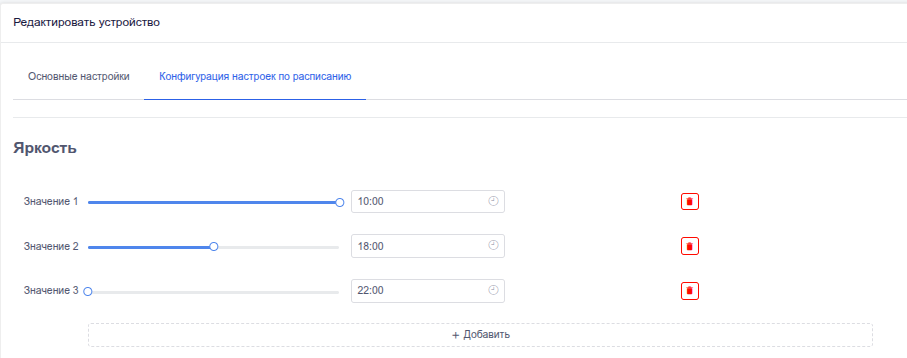
Требуется настроить устройство, чтобы оно работало на максимальной яркости с 10:00 до 18:00 и с яркостью 50 с 18:00 до 22:00, с 22:00 до 10:00 яркость должна быть ровна 0. Следует учитывать, что время в настройке указывается фактическим временем устройства. Если пользователь находится в другом часовом поясе, то ему следует исходить из того, что расписание применяется согласно локальному времени устройства, никаких преобразований на сервере не происходит.
Настройка из примера будет следующая:
Обновление ПО
Способ обновления программного обеспечения зависит от типа устройства (модели/прошивки), а не от текущей версии ПО:
- TB1 — обновляется по старому способу: установка выполняется скриптом на самом устройстве
- TB10 Plus — обновляется по новому способу: установка выполняется силами APK в режиме Device Owner
- Linux-устройства (Raspberry Pi 4, неттопы) пока не поддерживают обновление ПО через команду «Обновить ПО» — при отправке команды на такое устройство ничего не произойдёт
Обновление TB1 при большом разрыве версий: если версия устройства ниже 1.0.10 и нужно обновиться дальше (например, до 1.0.12), потребуется дважды нажать «Обновить ПО» — первое обновление устанавливает версию 1.0.10, второе доводит устройство до нужной версии.
Двойное нажатие потребуется только для устройств с версией ПО 1.0.9 и ниже, и только один раз на устройство — дальше каждое обновление скачивается с первого раза.
TB10 Plus: для устройств на прошивке 5.0.0 и выше перед первым обновлением может потребоваться дополнительная настройка — она описана в отдельной технической инструкции по установке APK.
После обновления: плейлист устройства восстанавливается автоматически — повторно отправлять команду «Обновить плейлист» не требуется.
Поддерживаемые устройства
Устройства разделяются на типы по операционной системе:
- Android (медиаплееры Novastar)
- Поддерживаемые модели: Novastar TB1-4G, Novastar TB10 Plus (GL)
- Linux
- Неттопы на Ubuntu 24: MSI Cubi 5 12M, MSI Cubi 5 1M-463BRU, Intel NUC 11, Mastero Mini, ELSKY QM9650-i3-6006U-2C, ELSKY QM9650-i5-6300U-6C
- Raspberry Pi 4 на Raspberry OS