
Главная страница
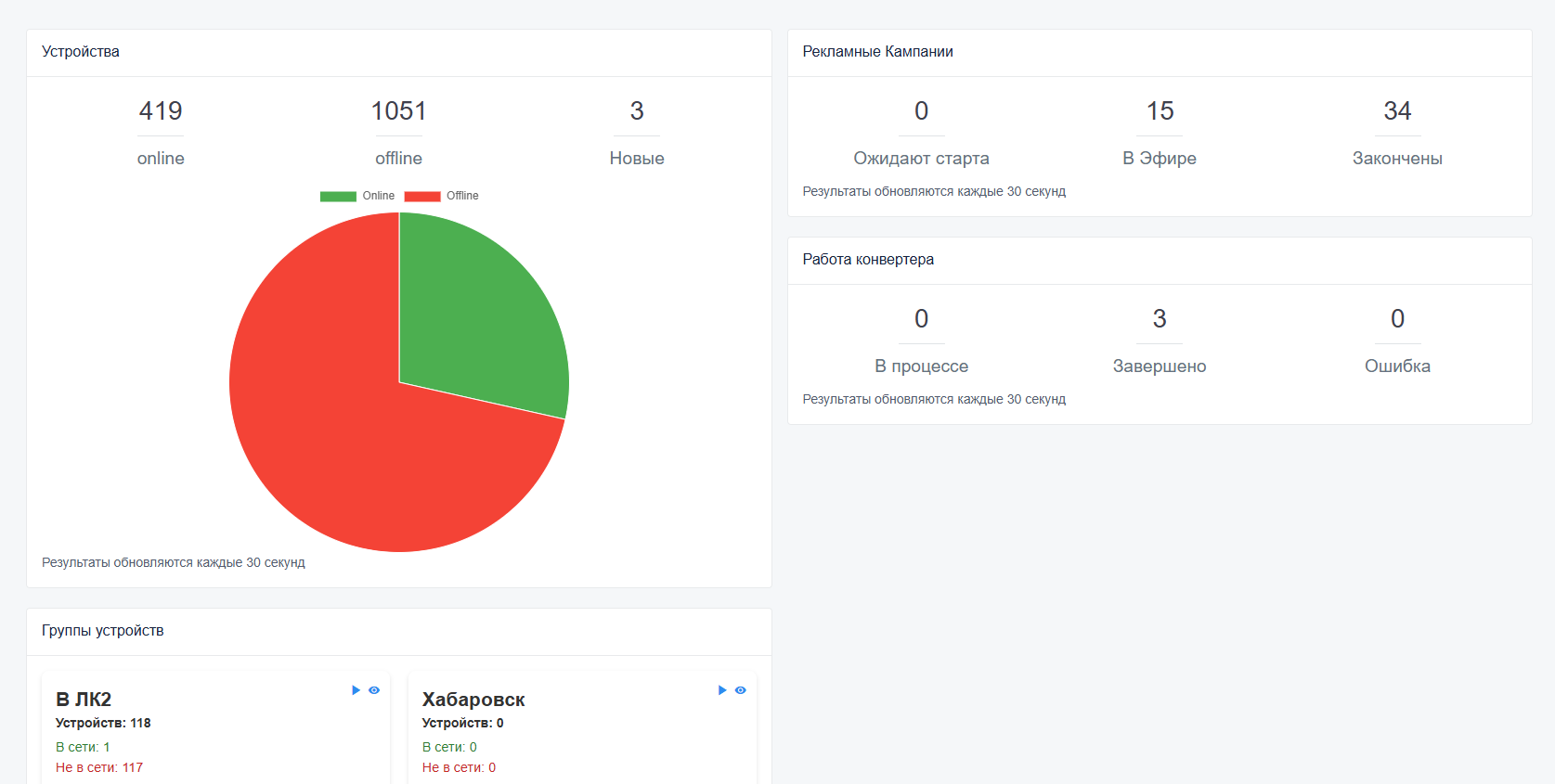
Для чего главная страница
Главная страница служит мониторинговым центром личного кабинета. Основная задача главной страницы – в кратчайшие сроки передать информацию о состоянии устройств и воспроизводимого контента пользователю.
Основные элементы главной страницы
Виджет «Устройства»
Показывает текущий статус устройств в личном кабинете. Если количество оффлайн устройств преобладает над онлайн, то следует обратить внимание на качество интернет-соединения или состояние оффлайн устройств (возможно устройства были зарегистрированы, но до сих пор не введены в эксплуатацию)
- Онлайн – если устройство последний раз выходило на связь не позднее 15 минут
- Оффлайн – если устройство выходило на связь позднее 15 минут назад
- Новые – устройства, добавленные в течении последних трех дней
- Диаграмма статуса устройств – показывает соотношение онлайн и оффлайн устройств
Действия:
Нажмите на любой статус, чтобы посмотреть, какие устройства имеют такой статус
Виджет «Рекламные кампании»
Показывает текущий статус рекламных кампаний в личном кабинете
- Ожидают старта – запланированные рекламные кампании, время старта которых ещё не пришло (контент в рекламной кампании не воспроизводится на устройстве)
- В эфире – активные рекламные кампании, могут как не иметь время окончания, так и иметь его, однако это время ещё не наступило (контент воспроизводится на устройстве)
- Закончены – статус рекламной кампании, означающий что время окончания кампании наступило (если ранее контент рекламной кампании воспроизводился на устройстве, то после этого контент кампании удаляется из списка воспроизводимых на устройстве)
Действия:
Нажмите на статус рекламной кампании, чтобы посмотреть, какие рекламные кампании имеют такой статус
Виджет «Работа конвертера»
Показывает статус контента в процессе загрузки его на сервер. Виджет показывает состояние контента только для текущего пользователя.
- В процессе – контент загружается на сервер
- Завершено – контент загружен на сервер и доступен для отправки на устройство
- Ошибка – загрузка контента на сервер не удалась
При наличии большого числа ошибок, следует проверить формат загружаемого файла. Если контент долго находится в статусе «В процессе» (более 5 минут), то возможны проблемы с загрузкой его на сервер.
Виджет «Группы устройств»
Показывает пользовательские группы с устройствами. Позволяет быстро оценить состояние устройств в рамках конкретных групп. Удобен для управления большим количеством устройств. Можно разделить по районам/городам/странам. Одно устройство может находится сразу в нескольких группах.
- Наименование группы
- Общее количество устройств в группе
- Количество устройств онлайн
- Количество устройств оффлайн
Действия:
- Нажмите на создание рекламной кампании для группы, чтобы создать рекламную кампанию для всех устройств в группе
- Нажмите на просмотр группы устройств, чтобы перейти на страницу со списком всех устройств, которые входят в выбранную группу. После перехода на страницу в выбранную группу можно будет добавить новые устройства или удалить старые
- Нажмите на добавить группу, чтобы создать новую группу с устройствами
Если групп устройств больше 15, виджет показывает только часть из них. Полный список групп и те же действия, включая создание рекламной кампании для группы, доступны на странице «Группы устройств» (см. раздел «Группы устройств»)