Авторизуйтесь в системе.
Примечание: пользователь должен иметь доступ к разделам «Контент», «Устройства» и «Плейлисты».
Перейдите в раздел «Устройства»
Выберите устройство, на которое будет загружен контент
Нажмите на кнопку плейлист в списке действий
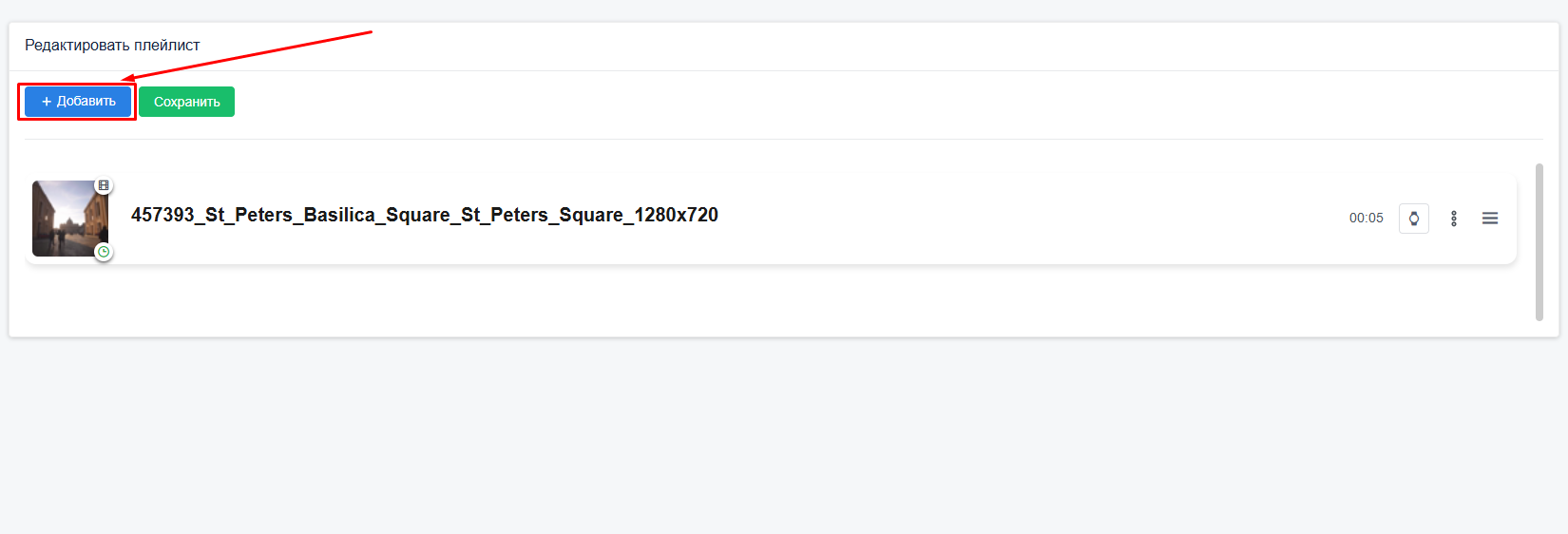
Нажмите на кнопку «Добавить»
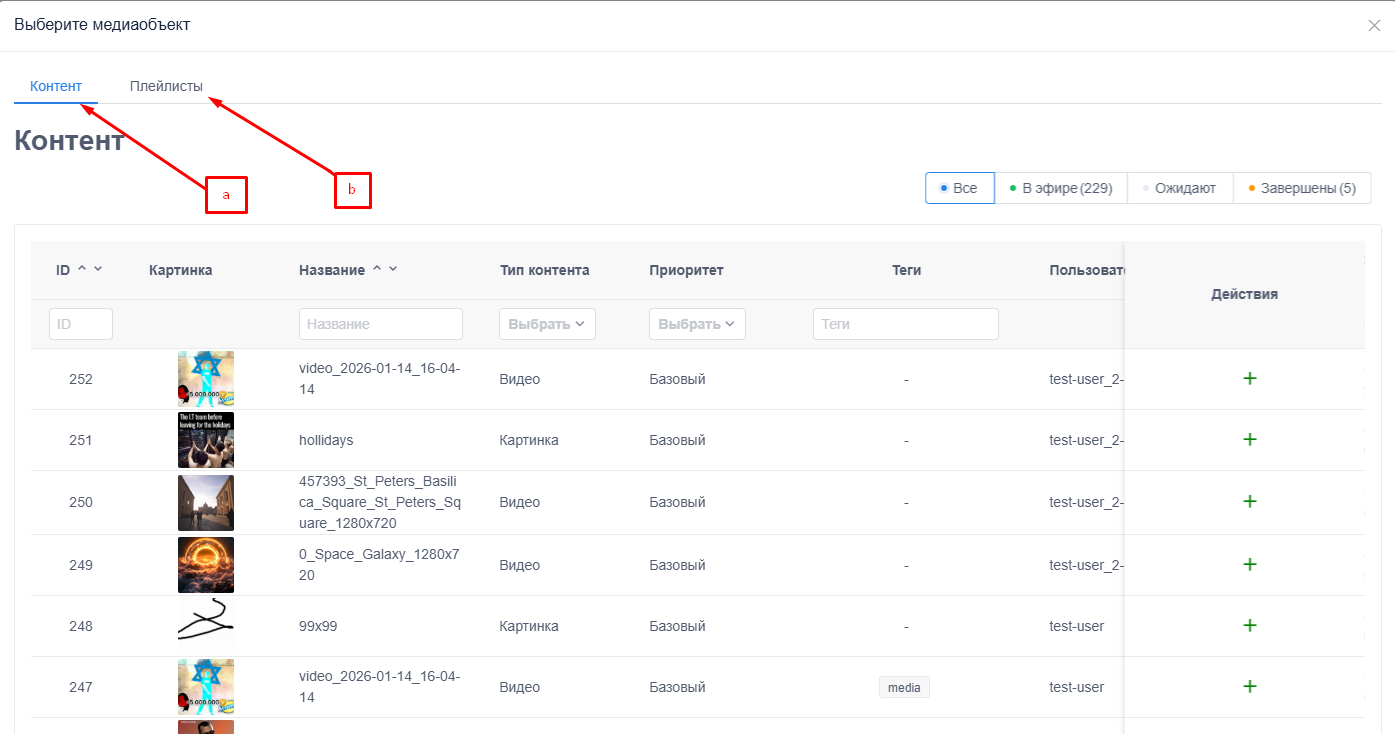
Откроется список с контентом, доступным для загрузки на текущее устройство Вы можете выбрать «одиночный контент» a (это может быть как видео, так и картинка), либо же медиаобъект-плейлист b
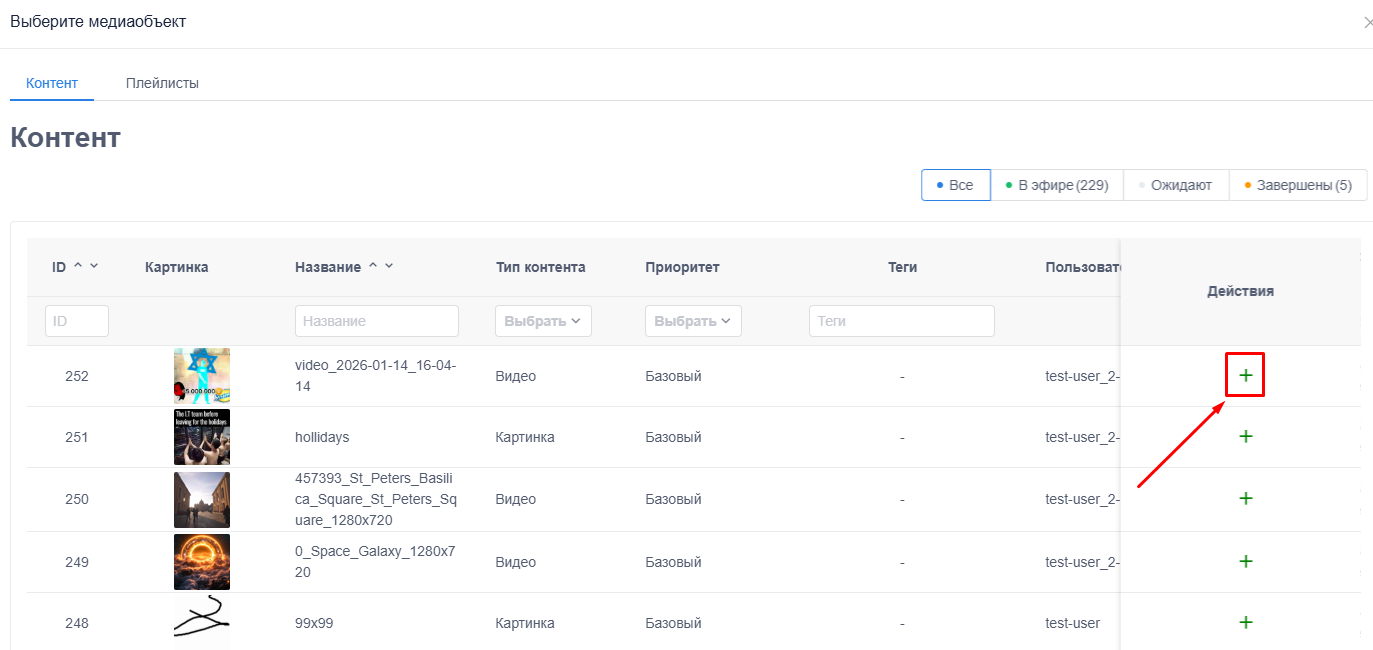
Нажмите на + чтобы добавить выбранный контент в плейлист устройства
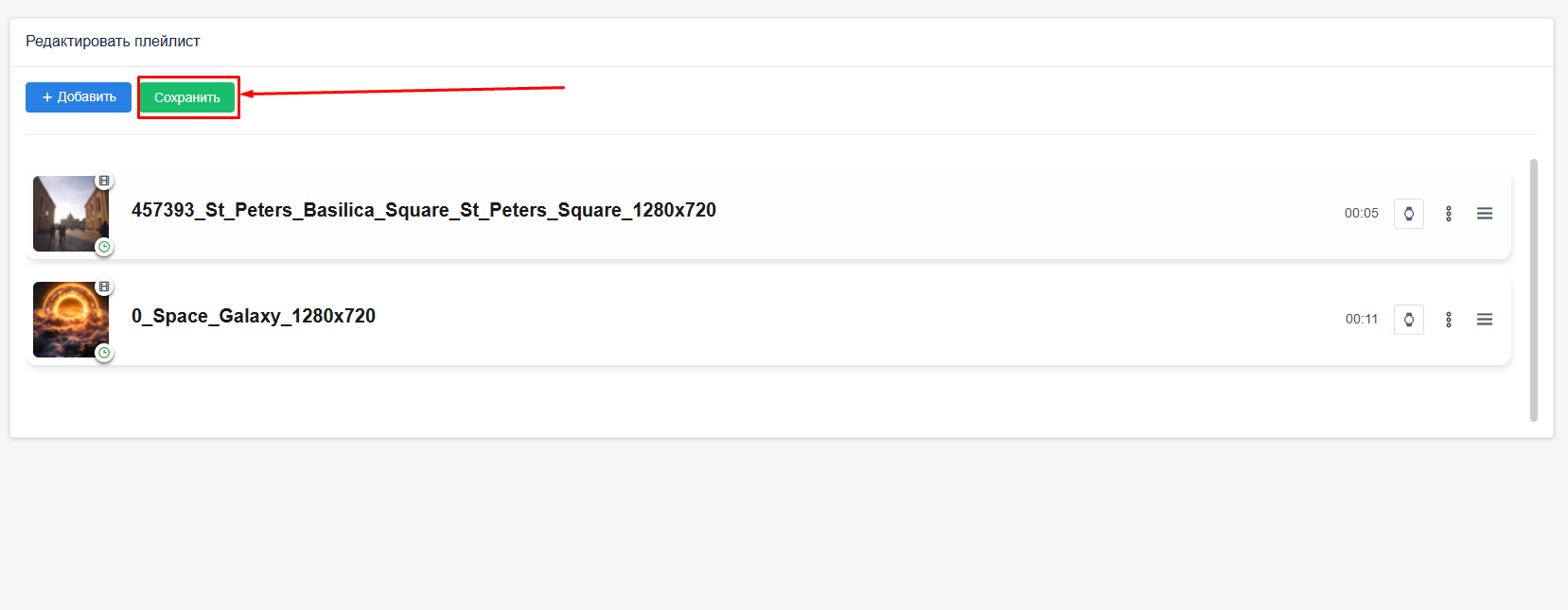
После выбора желаемого контента, нажмите «Сохранить»
Авторизуйтесь в системе.
Примечание: пользователь должен иметь доступ к разделам «Контент» и «Плейлисты». Опциональный доступ может быть к разделу «Теги».
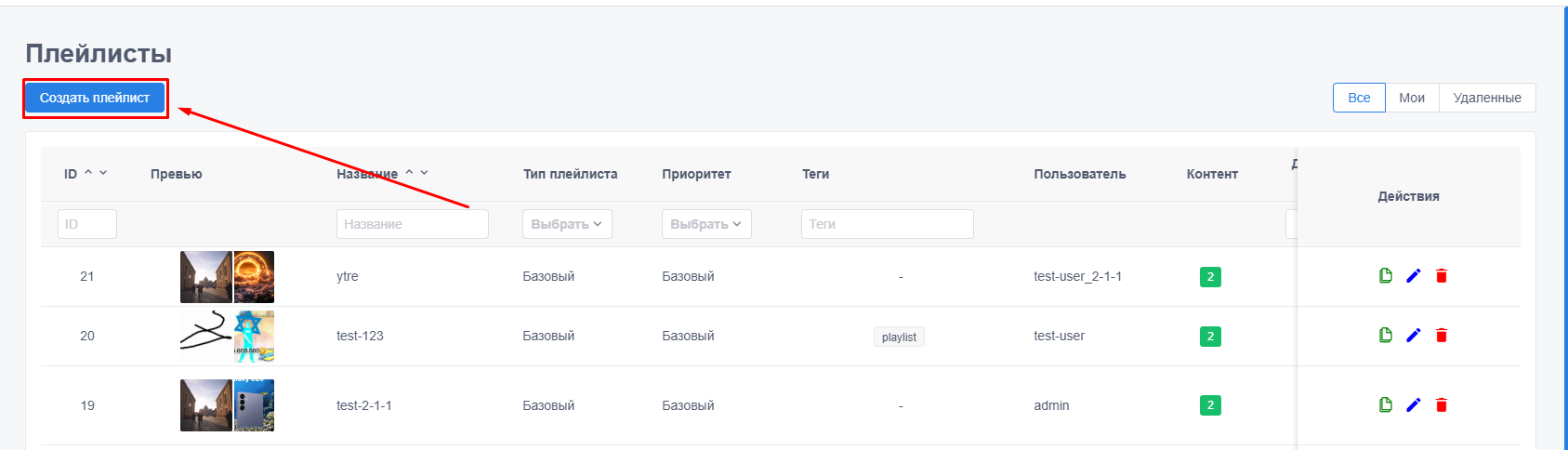
Перейдите в раздел «Плейлисты»
Нажмите кнопку «Создать плейлист»
Откроется страница создания плейлиста. Страница разделена на три этапа: настройки, плейлист и сводная информация. На первом этапе укажите название плейлиста и ,если требуется, укажите тег (функция служит для удобной фильтрации плейлистов по пользовательским категориям – тегам). Нажмите «Далее»
На втором этапе требуется добавить контент в плейлист. Для этого нажмите на кнопку «Добавить»
Откроется список с доступным к загрузке контентом. Выберите необходимый контент и добавьте его в плейлист, используя кнопку +.
Если требуется добавить больше одного контента в плейлист, просто повторите пункт номер 6, в противном случае закройте окно со списком контента
Нажмите «Далее», чтобы перейти на следующий этап
На третьем этапе требуется проверить сводную информацию по создаваемому контенту и нажать «Сохранить»
В списке появиться новый плейлист, готовый к загрузке на устройство.
Авторизуйтесь в системе.
Примечание: пользователь должен иметь доступ к разделам «Рекламные кампании», «Устройства, «Контент» и «Плейлисты». Опциональный доступ может быть к разделу «Теги».
Перейдите в раздел «Рекламные кампании»
Нажмите на кнопку «Создать рекламную кампанию»
Откроется страница создания рекламной кампании. Процесс создания кампании состоит из четырех этапов: настройка, контент, устройства и сводная информация. На первом этапе необходимо указать название и время начала рекламной кампании. Время может быть как текущим, так и будущим. Если вы выберете еще не наступившее время, что после создания рекламная кампания попадет в список «Ожидают»
Опционально можете указать время окончания рекламной кампании и тег (функция служит для фильтрации рекламных кампаний по пользовательским категориям - тегам). Кроме того, можете перейти в «Дополнительные настройки» и указать время воспроизведения плейлиста по часам и дням неделям. После настройки нажмите «Далее»
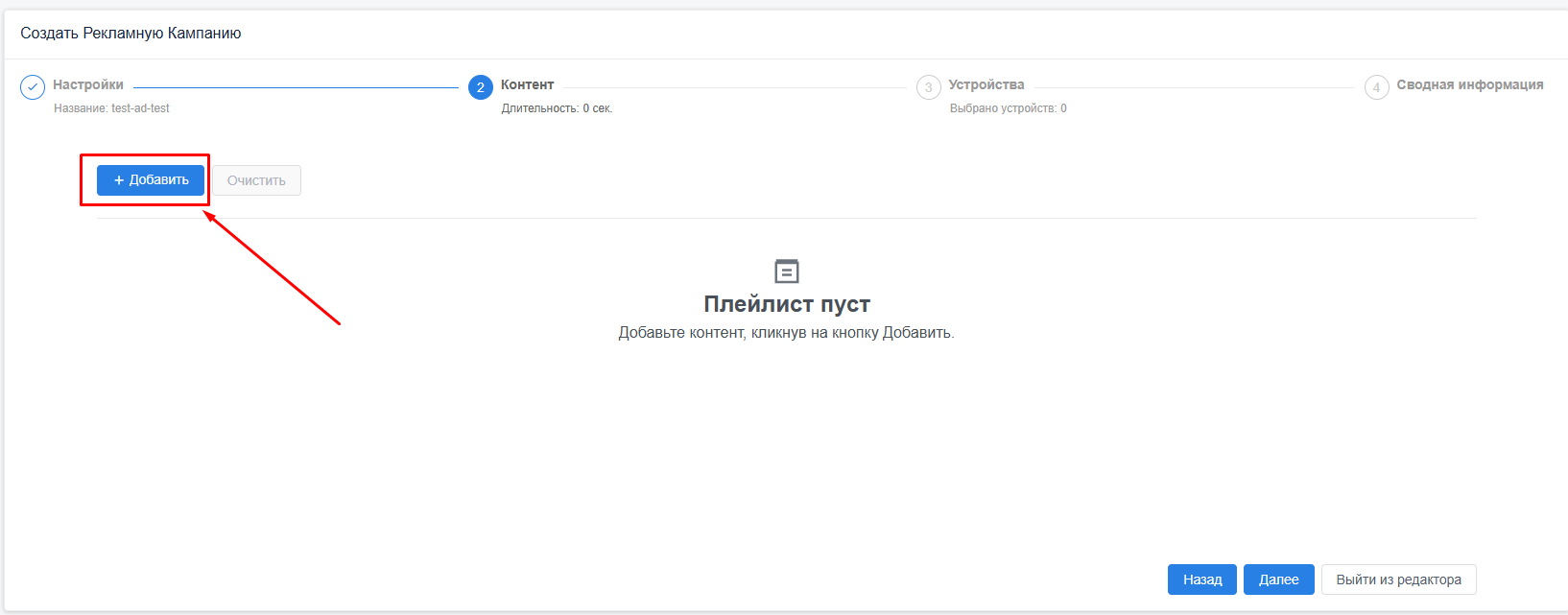
На втором этапе необходимо добавить контент в рекламную кампанию. Нажмите на кнопку «Добавить»
Откроется список с контентом, доступным для загрузки на текущее устройство
Вы можете выбрать «одиночный контент» a (это может быть как видео, так и картинка), либо же медиаобъект-плейлист b
Нажмите на + чтобы добавить выбранный контент в плейлист устройства
Если требуется добавить больше одного контента в рекламную кампанию, просто повторите пункт номер 11, в противном случае закройте окно со списком контента. После добавления контента нажмите «Далее»
На третьем этапе необходимо добавить устройства, которые будут входить в рекламную кампанию (на которых будет воспроизводится контент выбранный в рекламной кампании в рамках отведенного времени). Нажмите «Добавить»
Откроется окно выбора устройств. Нажмите на + напротив устройства, которое вы хотите включить в рекламную кампанию
Чтобы добавить сразу несколько устройств, отфильтруйте список в окне выбора и нажмите «Добавить все» — в кампанию попадут все устройства текущей выборки. Подробнее — в разделе «Рекламные кампании» → «Добавление устройств в рекламную кампанию»
На четвертом этапе требуется проверить сводную информацию по создаваемой рекламной кампании и нажать «Сохранить»