
Медиамакет
Описание
Медиамакет — это интерактивный шаблон отображения информации на экране, который позволяет самостоятельно создавать оформление экрана без использования сторонних программ.
В отличие от обычного видео или изображения, медиамакет состоит из отдельных элементов (виджетов), которые можно свободно размещать на рабочем поле (холсте), изменять их размеры, наполнение, внешний вид и порядок отображения.
Замечания
- Несколько медиамакетов могут воспроизводится друг за другом
- Медиамакет может использоваться при создании плейлиста
- Медиамакет может быть использован в рекламной кампании
- Медиамакет (виджеты) официально поддерживается на устройствах Android с версии ПО 1.0.10 и выше
- Можно загружать видеофайл со следующими свойствами
- Формат .mp4/.avi
- Максимальный размер 50МБ
- Битрейт 16-32 Мбит/с
- Частота 25-60 FPS
- RGB/монохром
- Глубина цвета 8 bit/10 bit
- Можно загружать изображение со следующими свойствами
- Формат .jpg/.jpeg/.png
- Максимальный размер 5МБ
- RGB/монохром
Как создать медиамакет
- Перейдите на страницу «Контент»
- Нажмите на кнопку «Добавить контент»
- Выберите тип «Медиамакет»
- Укажите название медиамакета (от 1 до 236 символов)
- Укажите длительность медиамакета
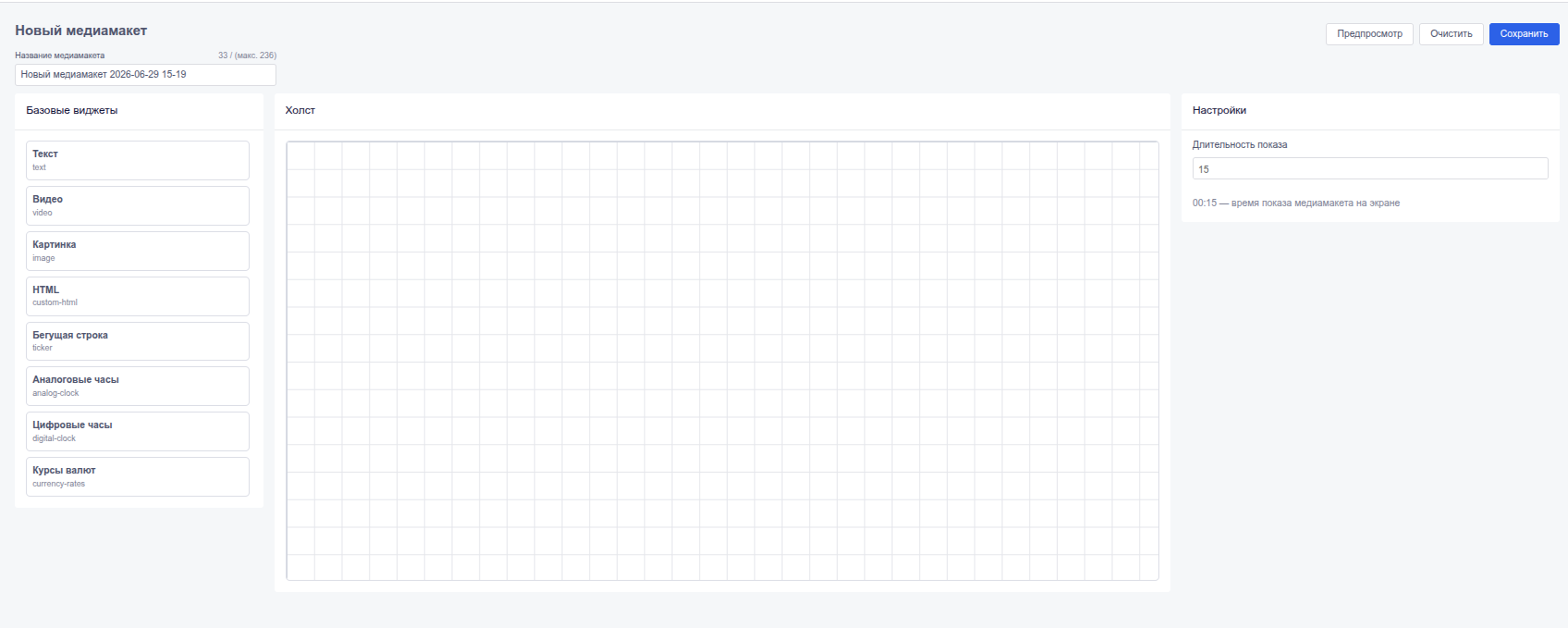
- Переместите необходимые базовые виджеты на холст, настройте их свойства
- Нажмите на кнопку «Сохранить»
Холст
Холст – полотно отображения, по которому можно перемещать базовые виджеты, гибко настраивая где и что будет воспроизводится на экране устройства. Если нажать на пустое место на холсте, то откроются настройки холста, а именно длительность в секундах – сколько холст будет воспроизводится на устройстве, до того, как произойдет смена контента в плейлисте устройства. Длительность холста – базовое значение:
- если виджет, имеющий прямо или косвенно свою длительность (например, видео), будет иметь длительность больше, чем длительность холста, то контент в этом виджете будет обрезан
- если виджет будет иметь длительность меньше, чем длительность холста, то контент в виджете будет циклически повторяться до окончания длительности холста
Длительность холста может изменяться в диапазоне от 5 до 3600 секунд (1 час)
Базовые виджеты
Общие параметры виджетов:
- Название – используется только в редакторе, при публикации на устройстве не отображается. Служит для того, чтобы отличать виджеты одного типа друг от друга
- Координаты. X – расположение элемента относительно левого верхнего угла холста по горизонтали в пикселях. Y - расположение элемента относительно левого верхнего угла холста по вертикали в пикселях (минимум 0:0, максимум 1920:1080)
- Размеры. Ширина – ширина элемента в пикселях. Высота – высота элемента в пикселях (минимум 1x1, максимум 1920x1080)
- Кнопка «Удалить виджет» – удаление элемента с холста. Является обратимым действием до момента нажатия на кнопку «Сохранить» (чтобы вернуть изменения – перезагрузите страницу редактирования, данное действие удалит все изменения)
Уникальные параметры и описание базовых виджетов:
- Текст – предназначен для вывода текстовой информации
- Текст – содержимое, которое будет выведено на экран с устройства
- Цвет текста – задает цвет шрифта, выбирается через палитру цветов (поддерживается ввод HEX-кода)
- Цвет фона – задает цвет фона у элемента, выбирается через палитру цветов (поддерживается ввод HEX-кода)
- Выравнивание – определяет положения текста внутри области элемента. Доступны следующие значения
- Слева
- По центру
- Справа
- Верхний регистр – преобразует весь введенный текст в поле «Текст» в верхний регистр
- Максимальное количество строк - функция в разработке
- Видео - предназначен для воспроизведения видеоконтента
- Content src - позволяет загрузить видеофайл с локального компьютера на сервер
- Автовоспроизведение - функция в разработке
- Картинка - предназначен для отображения изображений
- Изображение – позволяет загрузить изображение с локального компьютера на сервер
- Режим вписывания – заполняет область элемента загруженным изображением по указанному правилу:
- Заполнить – изображение заполняет всю область виджета
- Вместить – изображение масштабируется, чтобы полностью поместиться в область элемента
- HTML - предназначен для отображения пользовательского HTML-кода
- HTML-код – поле для ввода произвольного HTML-кода пользователя (поле может быть расширено для удобства)
- Бегущая строка - предназначен для отображения прокручиваемого текста
- Текст – бегущая строка, которая будет выводится на элементе
- Скорость – определяется время прохождения текста (в секундах) по всей ширине элемента, чем больше число, тем медленнее строка будет перемещаться (минимум 1 секунда, максимум 30 секунд)
- Аналоговые часы - предназначен для отображения времени в аналоговом формате
- Цвет циферблата – настройка цвета основного поля часов (поддерживается ввод HEX-кода)
- Цвет ободка – настройка цвета рамки часов (поддерживается ввод HEX-кода)
- Цвет меток – настройка цвета часовых отметок (поддерживается ввод HEX-кода)
- Цвет часовой и минутной стрелки – настройка цвета основных стрелок часов (поддерживается ввод HEX-кода)
- Цвет секундной стрелки (поддерживается ввод HEX-кода)
- Показывать секунды – переключать отображения секундной стрелки (по умолчанию, включено)
- Цифровые часы - предназначен для отображения времени в цифровом формате
- Цвет фона – цвет области элемента (поддерживается ввод HEX-кода)
- Цвет текста времени – цвет отображения текущего времени (поддерживается ввод HEX-кода)
- Цвет текста даты – цвет отображения даты (поддерживается ввод HEX-кода)
- Показывать дату – переключатель отображения даты (по умолчанию, отключено)
- Курсы валют – предназначен для отображения актуальных курсов валют, установленных ЦБ РФ
- Валюты – список валют, который будет отображается в области элемента (можно выбрать несколько)
- Вид – способ отображения элемента. Доступно два типа
- Таблица
- Строка
- Показывать заголовок – переключатель отображения заголовка элемента (по умолчанию, включено)
- Заголовок – статическое текстовое поле отображаемое на элементе
- Показывать дату – переключатель отображения текущей даты
- Показывать название валюты – переключатель отображения полного названия валюты
- Символ ₽ – переключать отображения символьного обозначения валюты
- Знаков после запятой – округление значения валюты по правилам математики до знака указанного в поле (минимум 0 – целое число, максимум 4 – четыре знака после запятой)
- Обновление (мин) – периодичность, с которой будет обновляться информация о курсе валют элемента в минутах
- Цвет фона - цвет области элемента (поддерживается ввод HEX-кода)
- Цвет текста - цвет отображения основного текста элемента (поддерживается ввод HEX-кода)
- Вторичный текст – цвет отображения дополнительного текста элемента (поддерживается ввод HEX-кода)
Слои
Редактор виджетов поддерживает работу со слоями
Назначение – слои определяют порядок отображения элементов при наложении элементов друг на друга
Принцип работы – чем выше слой, тем выше приоритет отображения у элемента, соответственно, чем ниже слой, тем ниже приоритет. Элементы с более высоким приоритетом перекрывают элементы с меньшим приоритетом
Доступные действия:
- Переместить элемент на слой выше
- Переместить элемент на слой ниже
Предпросмотр
Предпросмотр имитирует работу устройства, при котором
- Производится финальная верстка медиамакета
- Виджеты пропорционально отображаются на холсте
- Загружаются все связанные ресурсы
- Интерфейс редактора скрывается для удобства
Чтобы перейти к предпросмотру, необходимо
- Загрузить все медиафайлы (если есть виджеты видео/картинка)
- Указать корректное название
- Сохранить изменения (или создать новый медиамакет, в таком случае нужно будет повторно перейти в редактирование после создания)
- Загрузка предпросмотра может занять несколько секунд (все зависит от количества элементов и загруженного контента в медиамакете)
Чтобы вернуться назад к редактированию медиамакета, нажмите «Редактировать», либо обновите страницу
Кнопка «Очистить»
Полностью очищает холст от всех добавленных элементов. Это обратимое действие, если не нажимать кнопку «Сохранить», для восстановления просто обновите страницу редактора. После сохранения изменений, все данные удаляются